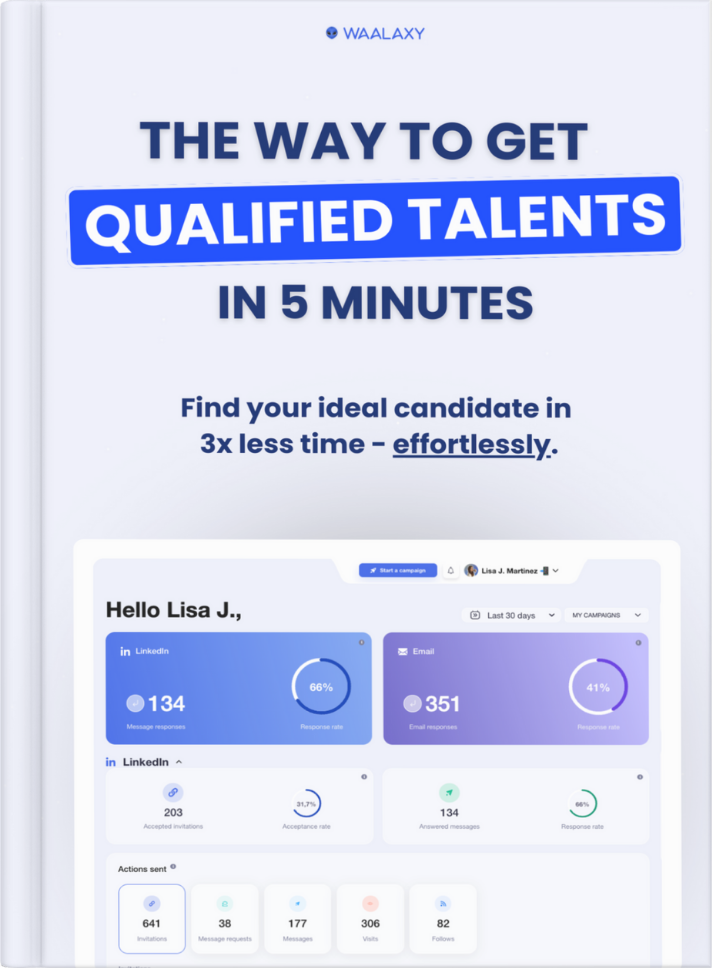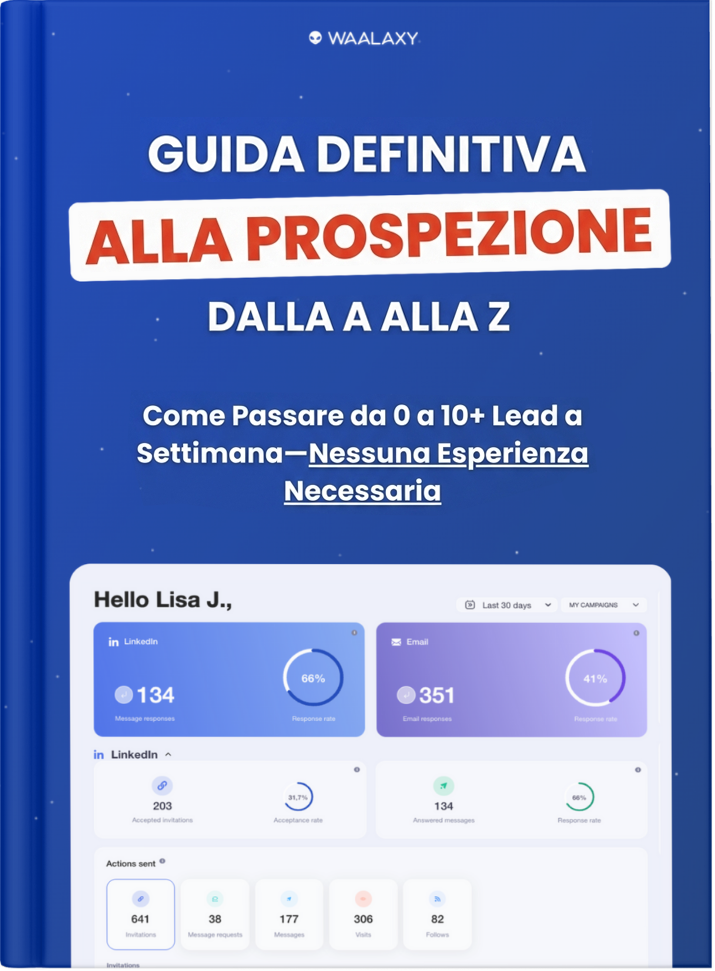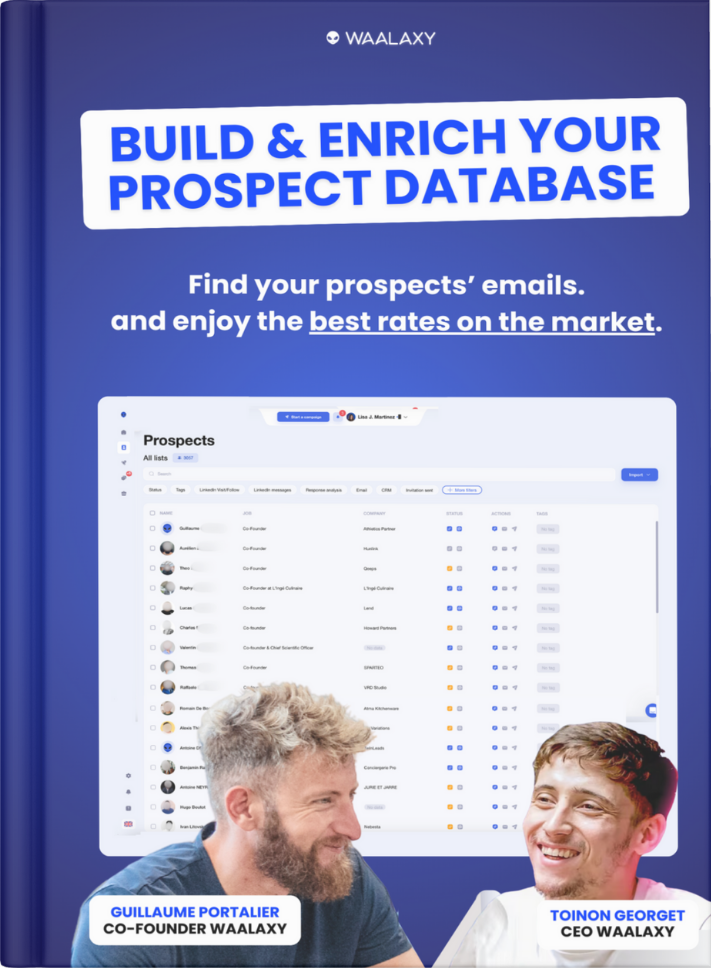


Stai usando ProspectIn, e sei alla ricerca di diversi tutorial per guidarti nella tua ricerca automatica su LinkedIn? Come marketer , sei nel posto giusto!
Qui troverai tutte le informazioni essenziali per automatizzare la tua attività B2B su LinkedIn e scoprire come utilizzare ProspectIn per LinkedInin modo semplice e sicuro.
Potrai, ottenere più traffico nel tuo imbuto di vendita, e migliorare le vendite!
Trova ed esporta i tuoi potenziali clienti, invia un messaggio o una richiesta di connessione… non capisci niente?
Non preoccuparti, qui troverai tutti i tutorial e le tattichedi ProspectIn di cui hai bisogno.
Esportare il tuo prospect
Esportare i tuoi prospect nel tuo CRM è un passo fondamentale per automatizzare la tua ricerca su Linkedin. Ti permetterà di indirizzare i tuoi prospect e poi lanciare le tue azioni. Guarda la procedura passo dopo passo in questo video:
- Esegui una ricerca di persone su LinkedIn,
- Aprire l’estensione Estensione ProspectIn,
- Seleziona la tua campagna e il numero di profili da esportare,
- Clicca su “convalida”,
- Sei pronto per iniziare la prospezione!
Connessione automatica LinkedIn
L’invio di una richiesta di connessione automatica ti permetterà di mirare ai tuoi potenziali clienti ed eseguire le tue azioni automaticamente
Un notevole guadagno di tempo che vi spingerà a concentrarvi sui vostri compiti più significativi!
- Crea una nota personalizzata,
- Seleziona i tuoi potenziali clienti,
- Invia la tua richiesta di connessione.
Automatizza le tue visite ai profili LinkedIn
Visita i profili automaticamente in modo che i tuoi potenziali clienti visitino il tuo profilo in cambio, piuttosto efficiente, vero? Per realizzare questo hack, è abbastanza semplice:
- Crea la tua campagna,
- Seleziona i profili che vuoi visitare,
- Clicca sul pulsante visita,
- Le tue azioni sono lanciate.
Inviare un messaggio automatico su LinkedIn
Vorreste inviare messaggi di massa personalizzati, ma questo richiede troppo tempo? Ecco la funzione dei messaggi di massa:
- Seleziona la tua campagna,
- Vai alla scheda “messaggio” e crea il tuo messaggio personalizzato usando “nome” e “cognome”,
- Seleziona i tuoi potenziali clienti e invia il tuo messaggio.
Funzione Dashboard
Utilizzo di più account
In questo video, vi mostriamo come utilizzare più sessioni di Google Chrome per distribuire diversi account LinkedIn contemporaneamente.
- Crea una sessione di Google Chrome,
- Aprite LinkedIn ed effettuate il login,
- Ripetete l’operazione.
Ora hai tutte le conoscenze necessarie per iniziare ad usare ProspectIn per LinkedIn. Se hai bisogno di aiuto, non esitare a contattarci. 😊
Puoi anche vedere tutte le nostre notizie, e i nostri numerosi articoli per aiutarti aottimizzare il tuo profilo LinkedIn!
 Melany
27/10/2025
Melany
27/10/2025